Een vacature plaatsen
Zo vul je een vacature in, bekijk je het voorbeeld en zet je hem online.
Laatst bijgewerkt op 14 september 2026
Het vacatureformulier bestaat uit vijf tabbladen: School, Vacature, Contactgegevens, Voorwaarden en Publiceren. Je klikt er vrij tussendoor, in welke volgorde je wilt.
Alles wat je invult wordt meteen bewaard als concept, zodra je een veld verlaat. Onderaan zie je Concept opgeslagen staan. Je kunt dus tussendoor weglopen: je vacature staat bij Mijn vacatures met het label Concept en je pakt hem later op waar je gebleven was.
Rechts naast het formulier staat een voorbeeld van de vacature zoals kandidaten hem straks zien. Lege plekken krijgen een rustig blok, zodat je ziet waar nog tekst komt. Met de schakelaar Voorbeeld zet je die weergave uit.
Stap 1: School
Koppel de vacature aan een school. Alle scholen uit het schoolregister van DUO staan er al in, dus je hoeft niets zelf aan te maken.
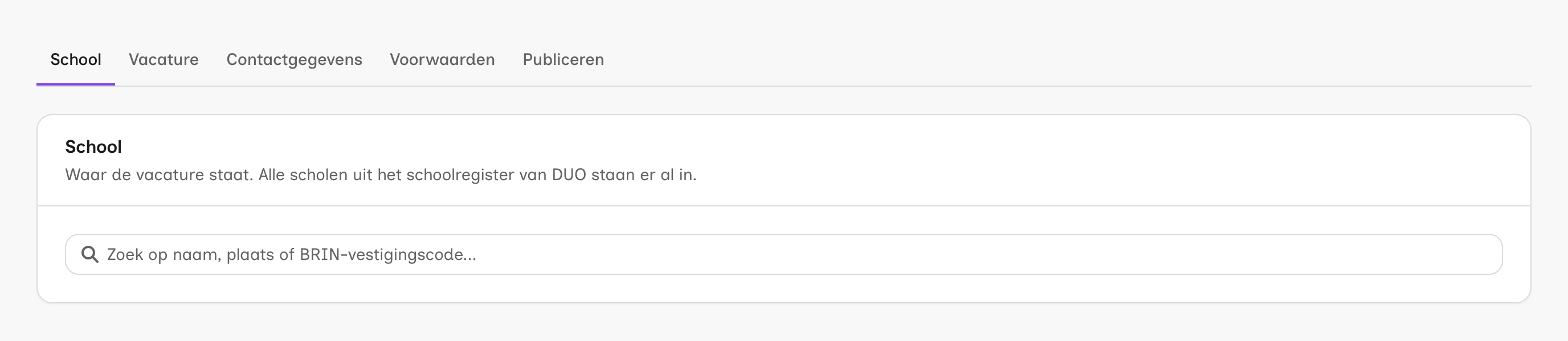
Type de naam, de plaats of de BRIN-vestigingscode. Naam en plaats samen mag ook: op "de bron nunspeet" komt de juiste school bovenaan. Je hoeft het niet precies te typen zoals het register de school noemt; woorden die niet kloppen tellen gewoon niet mee.
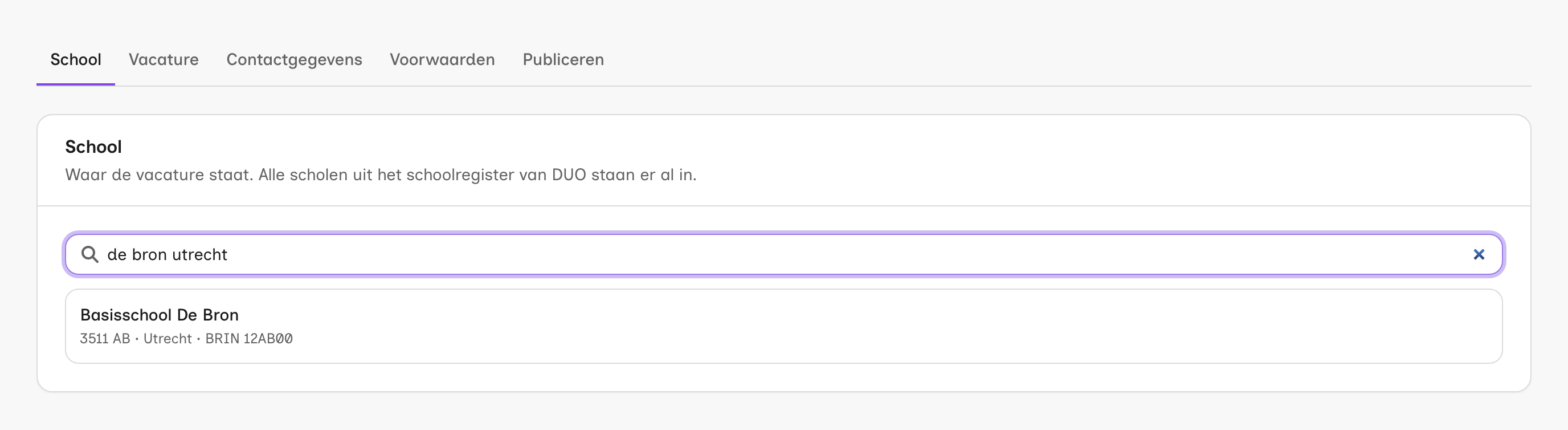
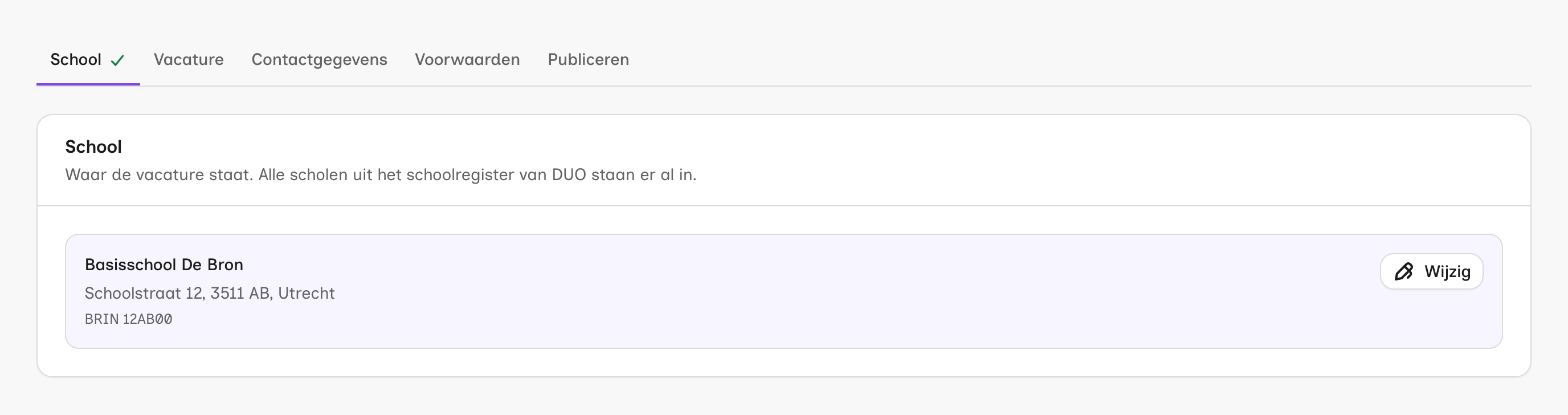
Klik de juiste school aan. Je ziet het adres en de BRIN-code ter controle; met Wijzig zoek je opnieuw. Omdat de school uit ons register komt, kennen we de denominatie, het schoolconcept, het aantal leerlingen en het bestuur al, en die verschijnen vanzelf op je vacaturepagina.
Staat je school er echt niet bij, laat het ons dan weten via de knop Hulp of advies nodig? rechtsonder.
Stap 2: Vacature
Vul de titel en de introductie in. De introductie is de openingsalinea die kandidaten als eerste zien.
Onder Kenmerken staat de sector. Die is verplicht: hij bepaalt in welk filter je vacature meedoet en op welke overzichtspagina hij verschijnt. Meestal staat hij er al, want die komt mee met de school die je koos. Daaronder kun je optioneel de functie, de groep en de gevraagde bevoegdheid invullen, en aangeven of zij-instromers welkom zijn.
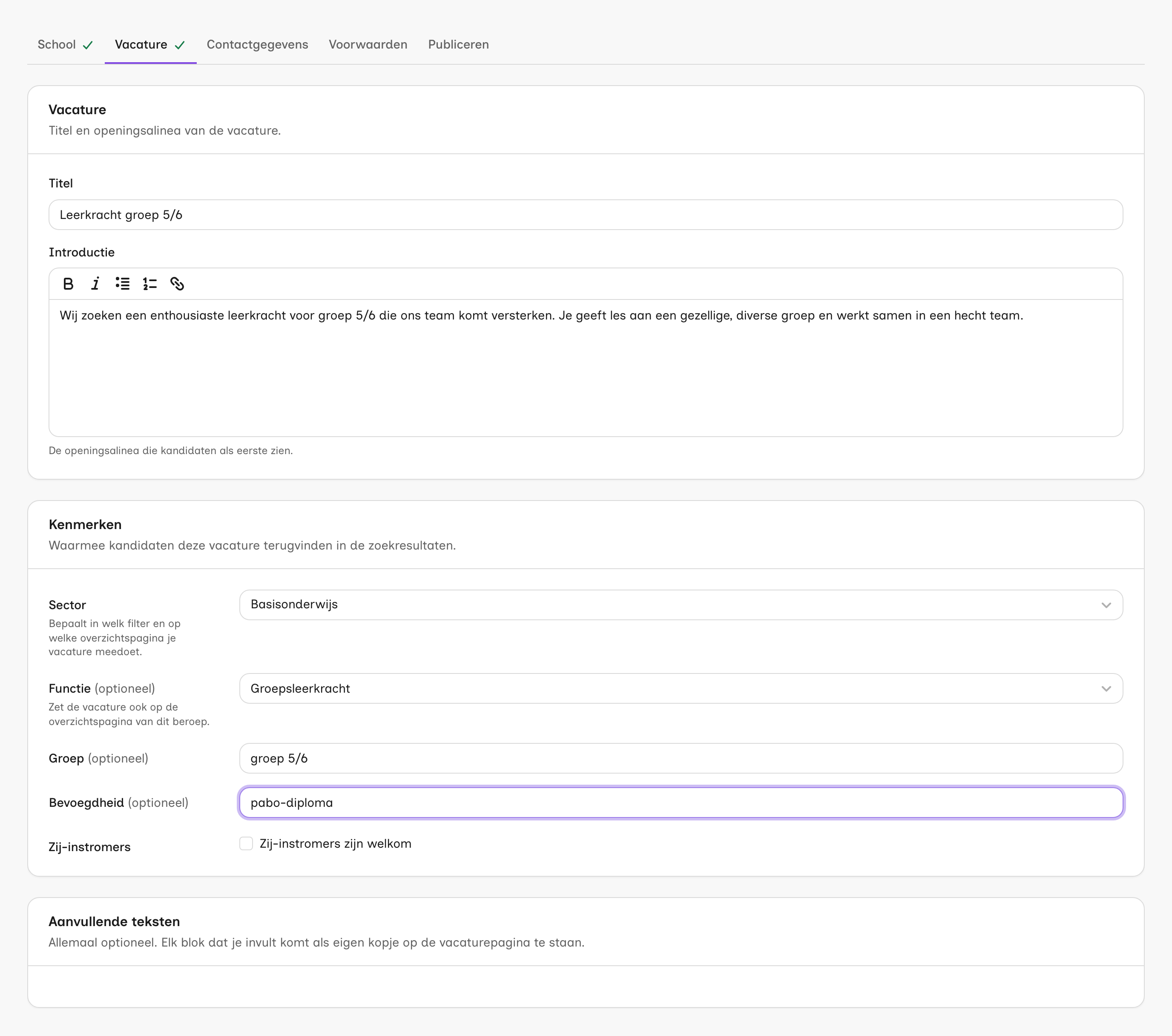
Onder Aanvullende teksten staan vier optionele blokken: Over de school, Wat je gaat doen, Wat we zoeken en Wat we bieden. Elk blok dat je invult krijgt een eigen kopje op de vacaturepagina.
Stap 3: Contactgegevens
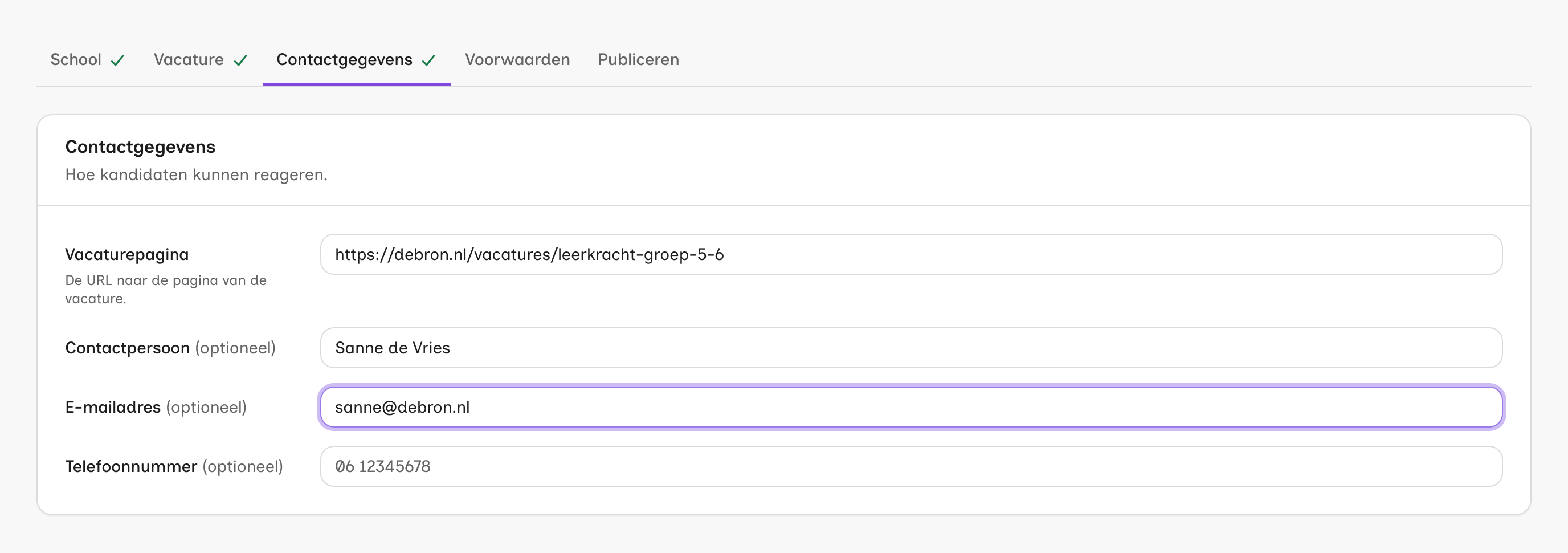
Hier leg je vast hoe kandidaten kunnen reageren. Vul minimaal één kanaal in: de Vacaturepagina (de URL naar de pagina van de vacature), een e-mailadres of een telefoonnummer.
Stap 4: Voorwaarden
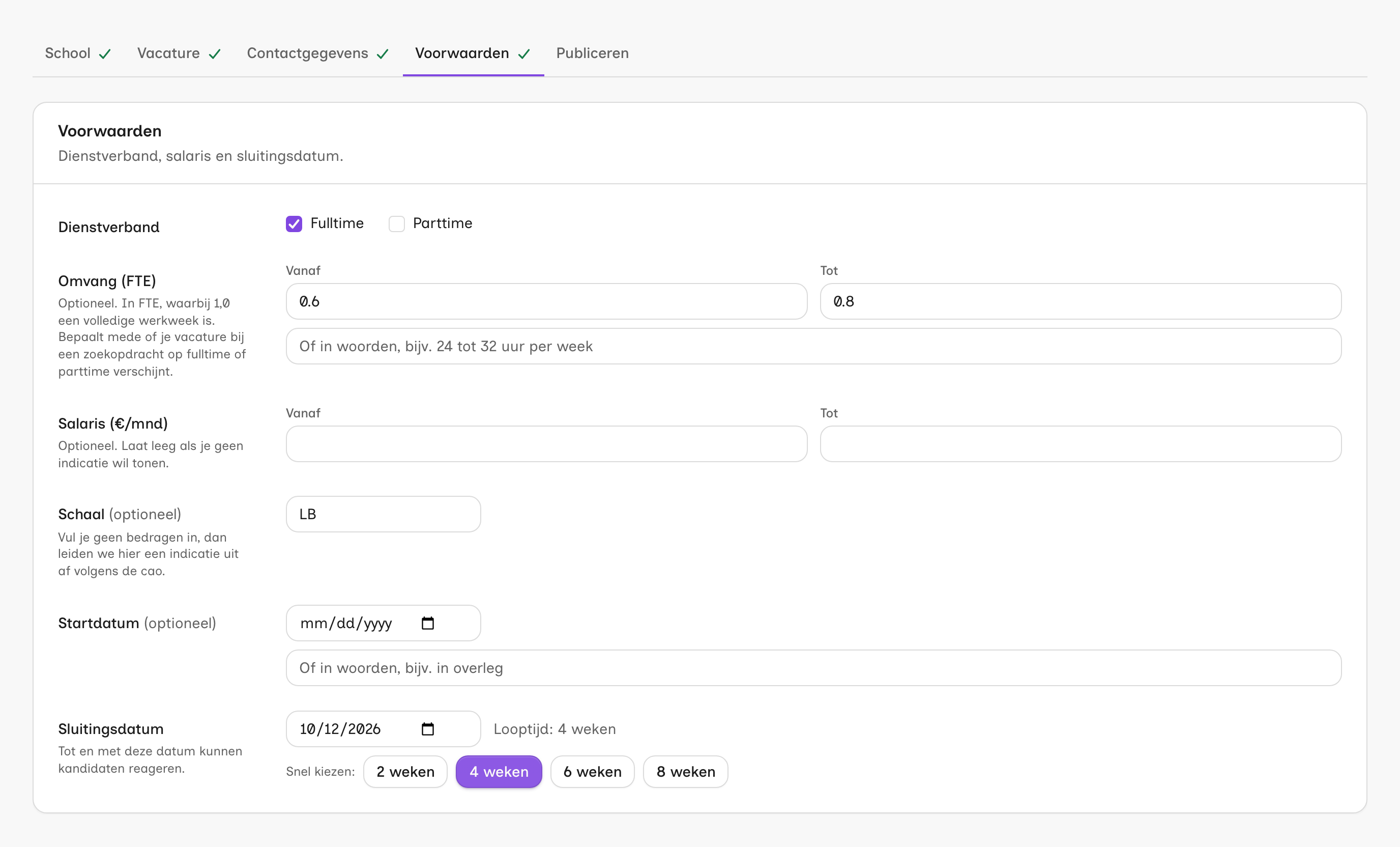
Kies het dienstverband: fulltime, parttime of allebei. Vul je daarnaast de omvang in FTE in, dan weegt die het zwaarst bij het filteren. Een bereik van 0,6 tot 0,8 laat zien dat er onderhandelingsruimte is. Liever in woorden? Gebruik dan het veld eronder, bijvoorbeeld "24 tot 32 uur per week".
Een salarisindicatie is optioneel. Vul je geen bedragen in maar wel een schaal, dan leiden we er zelf een indicatie uit af volgens de cao. Ook de startdatum mag een datum zijn of gewoon "in overleg".
Stel tot slot de sluitingsdatum in: tot en met die datum kunnen kandidaten reageren. Met de knoppen bij Snel kiezen zet je die in één klik op 2, 4, 6 of 8 weken. Die periode bepaalt ook hoe lang de vacature online staat.
Stap 5: Publiceren
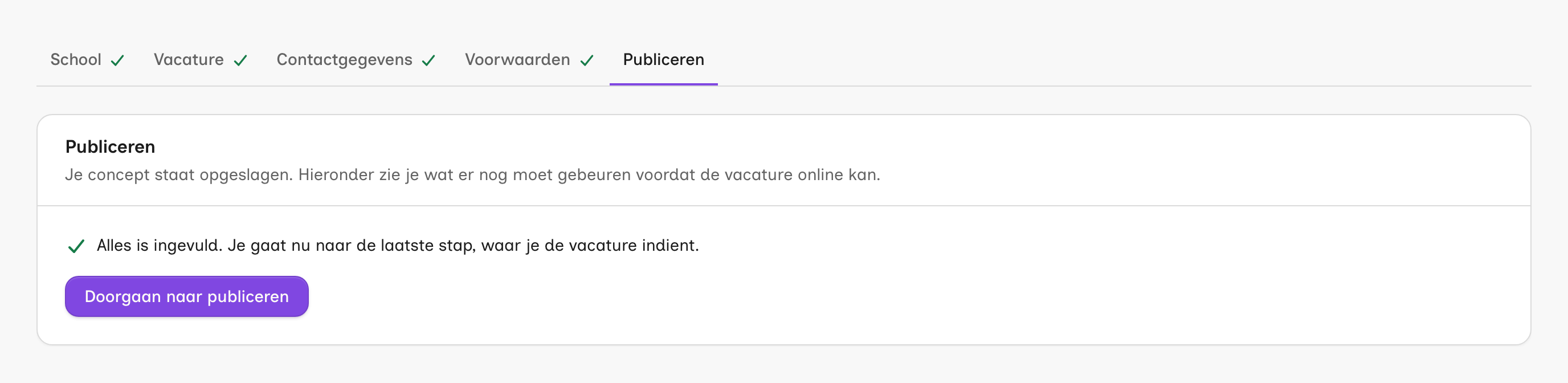
Op dit tabblad zie je wat er nog mist. Staat er nog iets open, dan brengt de link Ga erheen je meteen naar het juiste veld. Pas als alles is ingevuld, wordt de knop Doorgaan naar publiceren actief.
Het voorbeeld in een nieuw tabblad
Met de knop Open voorbeeld bekijk je je concept op de echte vacaturepagina, in een nieuw tabblad. Bovenaan staat een balk die zegt dat de pagina niet online staat: hij is alleen zichtbaar met jouw account en wordt niet gevonden door zoekmachines.
Indienen
Klik op Doorgaan naar publiceren. Je krijgt een overzicht van je pakket en de looptijd. Zijn er kosten aan verbonden, dan reken je die daar af; is plaatsen op dat moment gratis, dan dien je de vacature direct in. Daarna gaat hij in behandeling en zetten wij hem live.